Посібники • ISPConfig
Модифікація або додавання CNAME запису в панелі адміністрування ISPConfig.
У цьому посібнику ми представимо кроки, необхідні для модифікації або додавання запису CNAME.
Перегляди 1203Оновлено 3 aniОпубліковано на 22/11/2022по Florin P.
Вступ
- CNAME записи зазвичай використовуються для асоціації DNS запису, такого як www, з доменом, який хостить вміст цього запису. Цей тип запису також корисний, коли необхідно перенаправити записи на зовнішні сервіси, такі як Shopify;
- Як приклад, для зміни запису CNAME ми використаємо запис shops.shopify.com, який ми асоціюємо з www записом домену shops.myshopify.com;
- У першій частині статті ми представимо, як змінити існуючий запис CNAME, а в другій частині ми покажемо, як додати новий запис.
Вимоги
- Дані адміністрування панелі ISPConfig, отримані на електронну пошту, пов'язану з обліковим записом Hostico, коли VPS був активований.
Кроки
1. Зміна запису CNAME
- По-перше, ми підключимося до панелі управління ISPConfig за допомогою однієї з адрес доступу: https://SERVERNAME:10200 або https://SERVER_IP:10200 або https://DOMAIN.XX:10200

Після входу на наступну сторінку натисніть кнопку DNS у верхньому меню сторінки;

- Ми будемо шукати в списку, який буде відображено, домен, для якого ми хочемо внести зміни. Щоб продовжити редагування записів, ми натиснемо на назву домену;

- Щоб змінити, клацніть на рядок, що містить запис CNAME;

- На цій сторінці ми змінюємо поле Цільове ім'я хоста в поточному записі hostico.net на shops.myshopify.com і натискаємо кнопку Зберегти внизу;
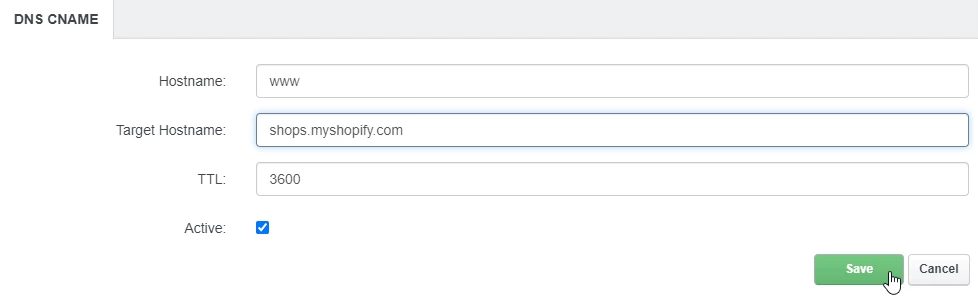
- Від цього моменту реєстрація www перенаправлятиме на shops.myshopify.com
2.Додавання запису CNAME.
- Щоб додати запис CNAME, ми повертаємось до зони DNS, відповідно до наведених вище інструкцій, натискаємо кнопку DNS у навігаційній панелі, а потім натискаємо на домен, зоною якого ми хочемо керувати;
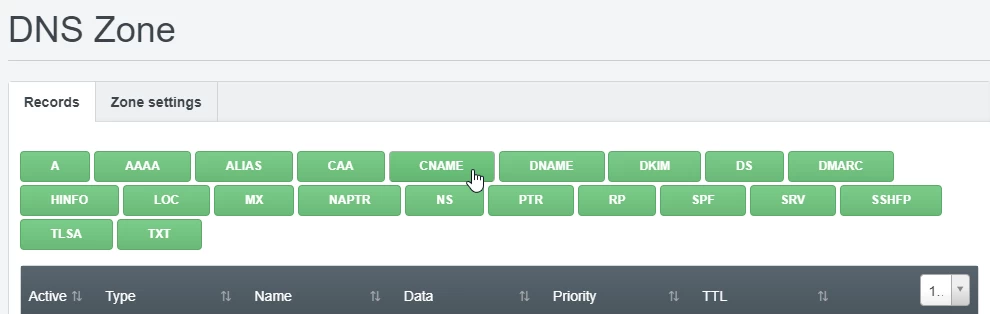
- Далі ми натискаємо на верхню кнопку з назвою "CNAME";
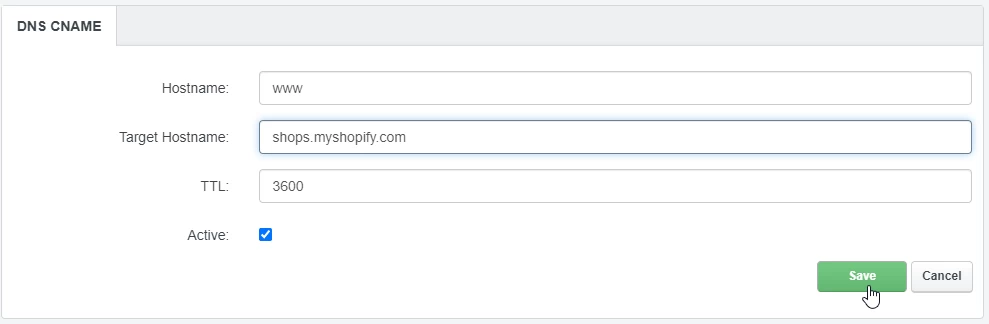
Ми додаємо в поле Hostname CNAME запис, на який ми посилаємося, а в полі Target Hostname: місце призначення запису (звідки ми хочемо, щоб цей CNAME завантажувався). Далі ми натиснемо кнопку Save внизу форми;
- Пропагування цих înregistrări може зайняти кілька годин. Рекомендуємо очистити кеш браузера та/або кеш DNS операційної системи перед перевіркою;
- Пропагування DNS - це проміжок часу, необхідний для оновлення DNS змін в Інтернеті.