Посібники • WordPress
Ручна установка WordPress
Навчіться, як вручну встановити WordPress крок за кроком, від завантаження архіву до налаштування бази даних і завершення встановлення.
7
Перегляди 5078Оновлено 1 anОпубліковано на 11/04/2018по Florin P.
Вступ
Цей посібник пояснює необхідні кроки для ручної установки платформи WordPress.
Вимоги
- Доступ до облікового запису cPanel.
- Архів WordPress, який можна завантажити з офіційної сторінки: https://wordpress.org/download/ .
- База даних MySQL, користувач бази даних та відповідний пароль.
Кроки
1. Завантаження архіву WordPress
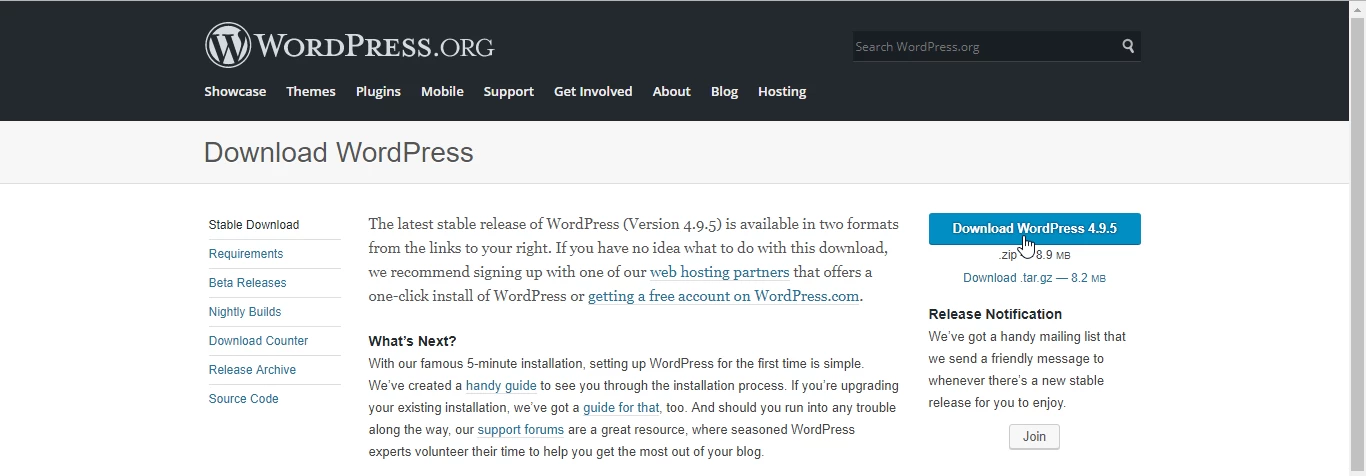
- Перейдіть на офіційну сторінку https://wordpress.org/download/ і завантажте архів, натиснувши кнопку Завантажити WordPress.
2. Завантаження архіву в cPanel
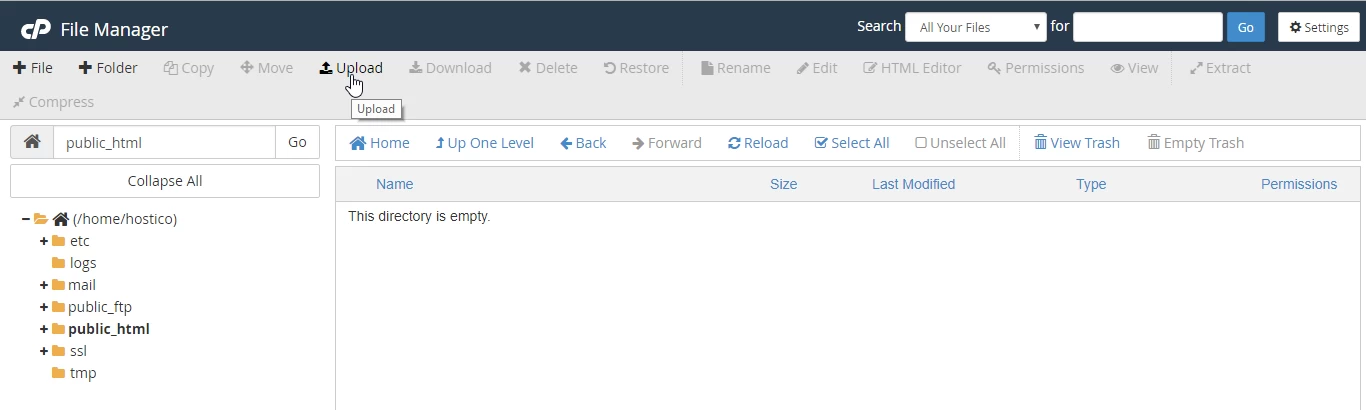
- Увійдіть до свого cPanel акаунту, а потім перейдіть до розділу Файловий менеджер.
- У Файловому менеджері зайдіть у директорію
public_htmlабо директорію, що стосується аддон-домену/субдомену, потім завантажте архів WordPress. - Натисніть Завантажити та виберіть завантажений файл локально.
3. Витягування файлів
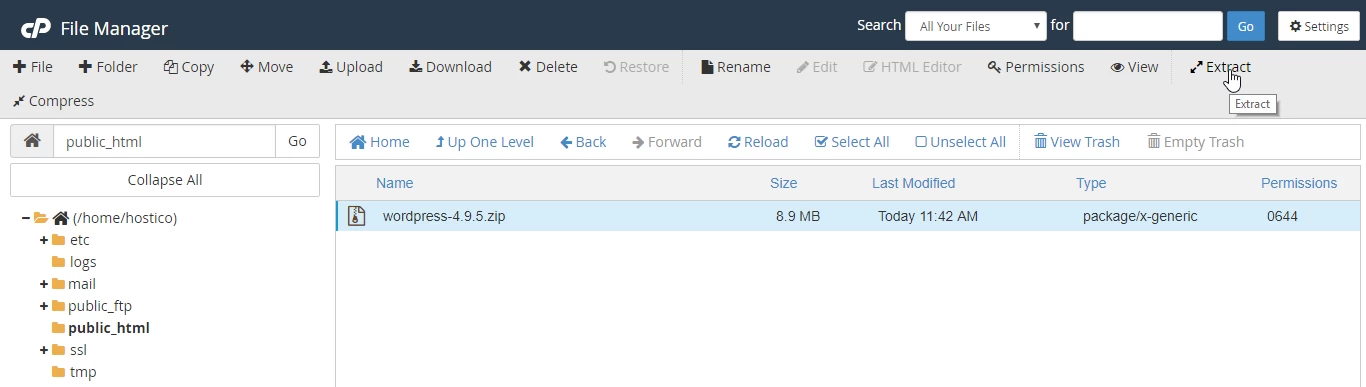
- Після завантаження архіву поверніться до
public_htmlкаталогу, виберіть архів і натисніть Розпакувати. - Виберіть місце, куди ви хочете витягнути файли, наприклад, у
public_html.
4. Переміщення файлів до правильного каталогу
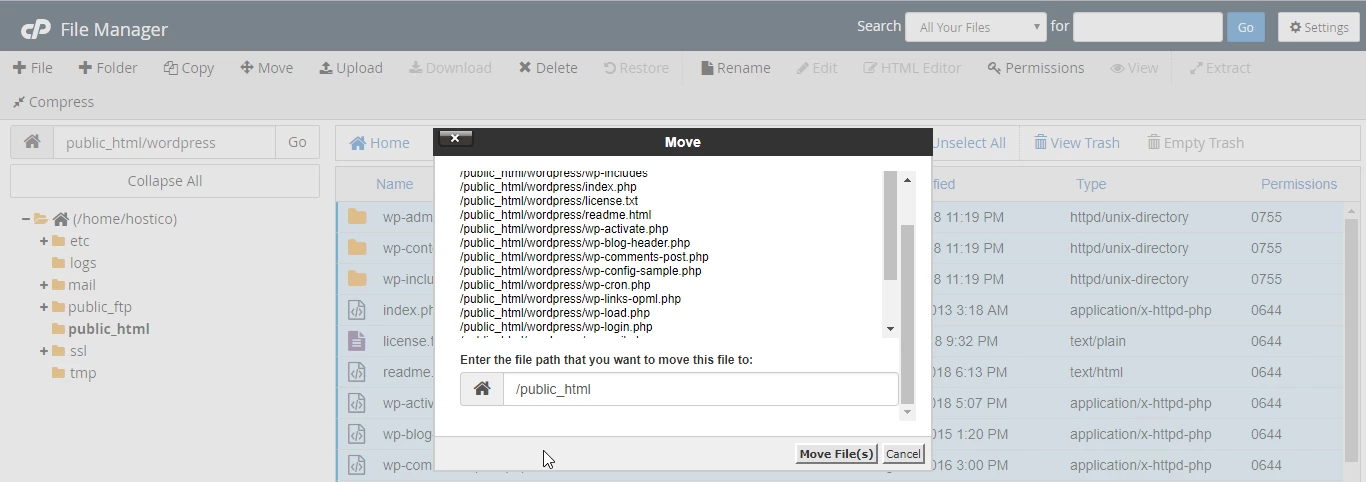
- Витягнуті файли будуть розміщені в підкаталозі з назвою
wordpress. Виберіть всі файли в цьому каталозі та перемістіть їх доpublic_html. - Використайте кнопку Перемістити і змініть шлях з
/public_html/wordpressна/public_html.
5. Налаштування файлу wp-config.php
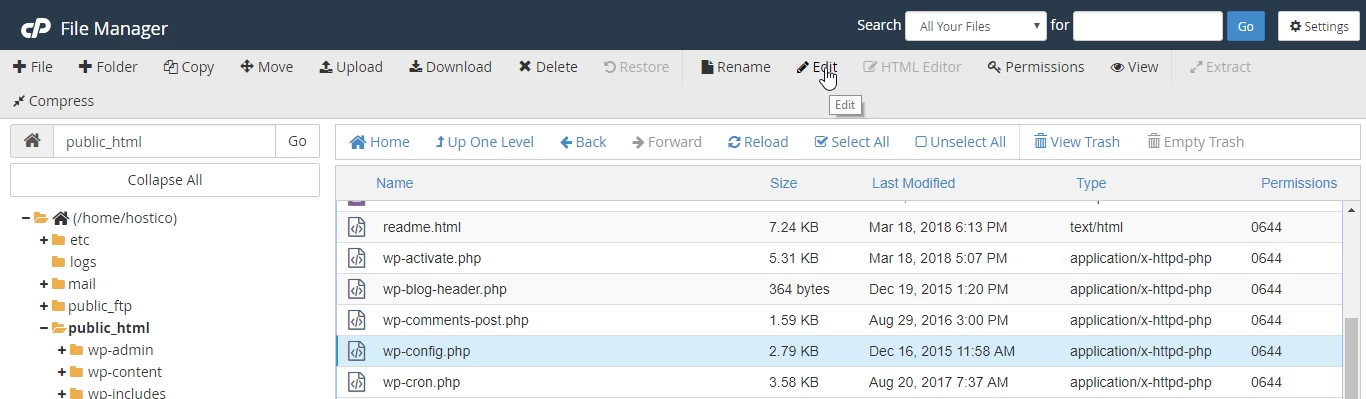
- Перейменуйте файл
wp-config-sample.phpнаwp-config.php. Виберіть файл, натисніть Перейменувати, введіть нову назву та підтвердіть. - Відредагуйте файл
wp-config.php, щоб ввести деталі бази даних: define('DB_NAME', 'database_name');define('DB_USER', 'користувач_бази_даних');define('DB_PASSWORD', 'пароль_бази_даних');
6. Завершення встановлення
- Доступ до вашого домену в браузері (наприклад,
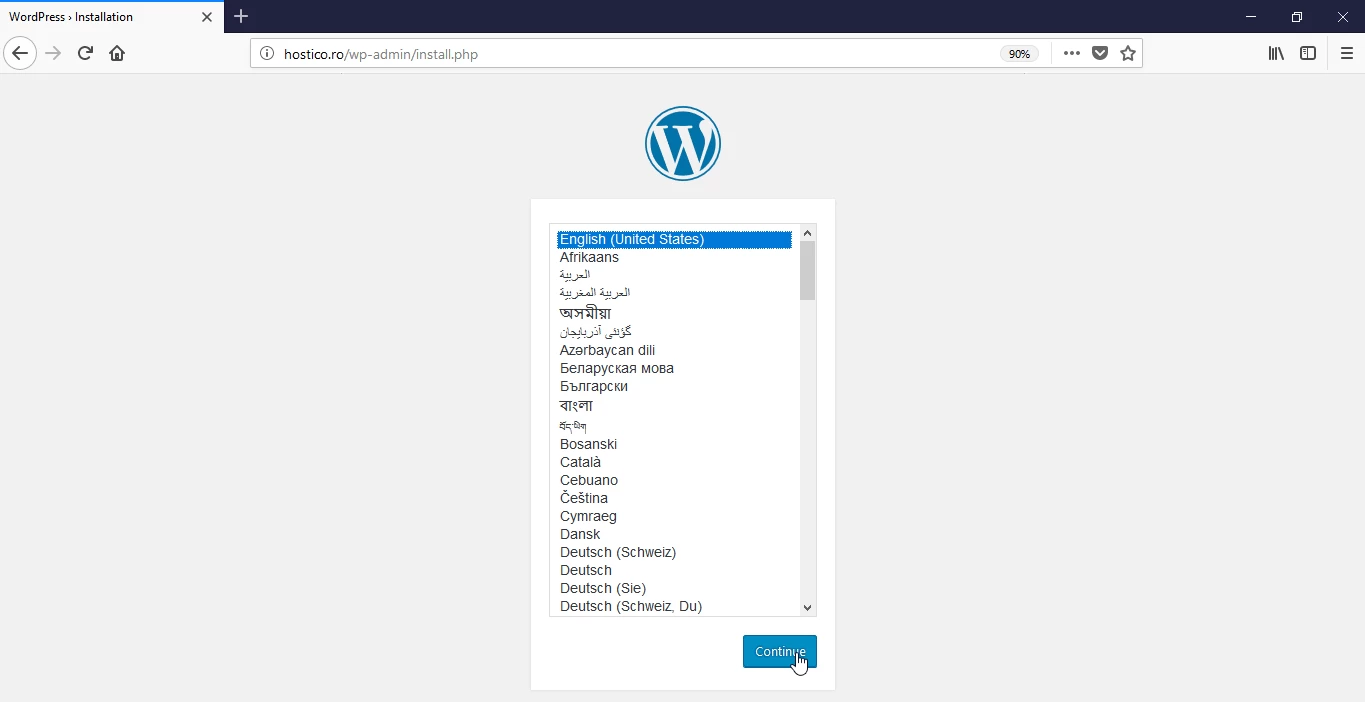
https://hostico.ro), щоб розпочати установку WordPress. - Оберіть бажану мову та дотримуйтесь кроків в інтерфейсі встановлення, щоб налаштувати користувача, пароль та електронну адресу.
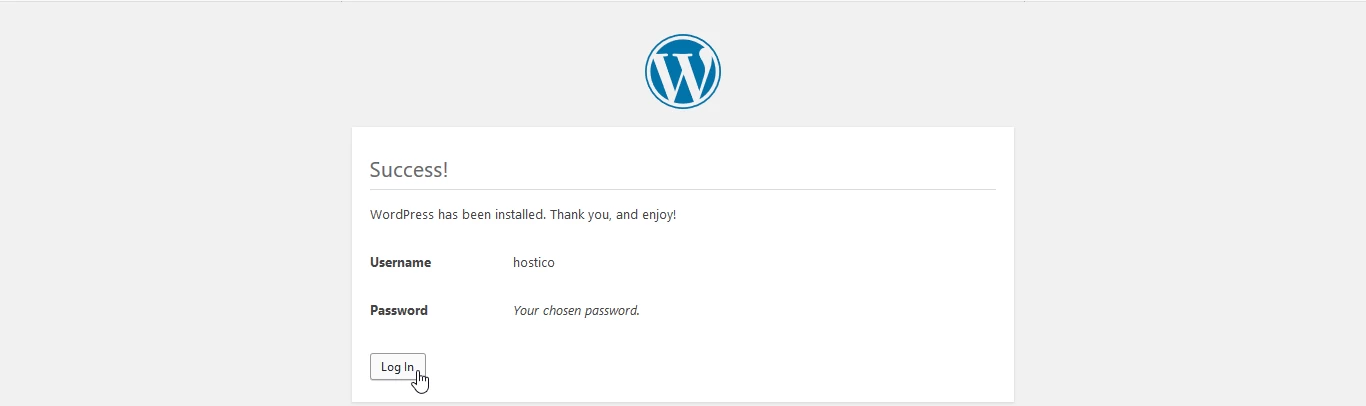
- Після завершення установки ви отримаєте підтвердження і зможете отримати доступ до панелі адміністратора WordPress, натиснувши на Увійти.