Збереження та відновлення файлів або налаштувань сайту за допомогою програми резервного копіювання
Забезпечте свій сайт за допомогою програми Backup! Дізнайтеся, як зберегти та відновити файли та налаштування, щоб уникнути втрати даних.
Вступ
• Інтерфейс резервного копіювання дозволяє створити архів облікового запису або, за бажанням, частин сайту для збереження на сервері та подальшого завантаження на особистий комп'ютер, що дозволяє відновити їх у разі видалення чогось або внесення небажаних змін.
• Рекомендується використовувати інтерфейс Резервного копіювання та Майстра резервного копіювання перед будь-якими суттєвими змінами в файлах сайту або під час встановлення неперевірених плагінів чи додатків, які можуть негативно вплинути на оптимальну функціональність сайту.
Вимоги
• Дані для аутентифікації в cPanel
Кроки, які слід виконати
• Ми увійдемо в cPanel
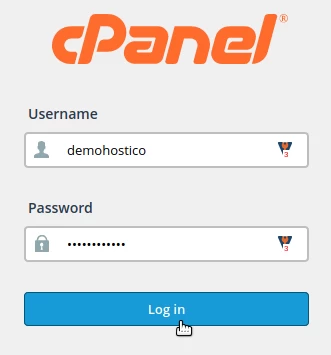
• Після входу в панель управління cPanel, в інтерфейсі, який буде відображено, шукаємо розділ "Файли" і там обираємо "Резервна копія"
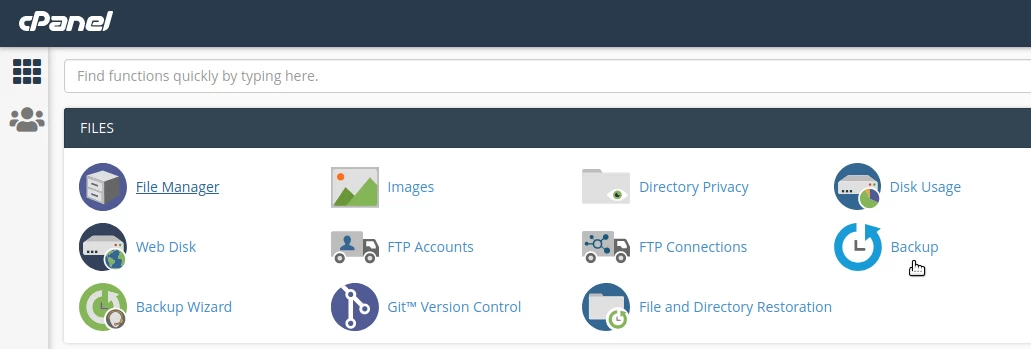
• Інтерфейс резервного копіювання пропонує можливість створити повний архів облікового запису, включаючи всі поточні налаштування, або створити окремі архіви для сайту, налаштувань пошти чи використовуваних баз даних.
Full Backup
• Ця опція створить архів з усіма файлами та налаштуваннями облікового запису для збереження, але з інтерфейсу cPanel цей архів не може бути використаний для повного відновлення сайту. Для повного відновлення вам потрібно буде зв'язатися з нами електронною поштою за адресою: help@hostico.com
Кроки для повного резервного копіювання
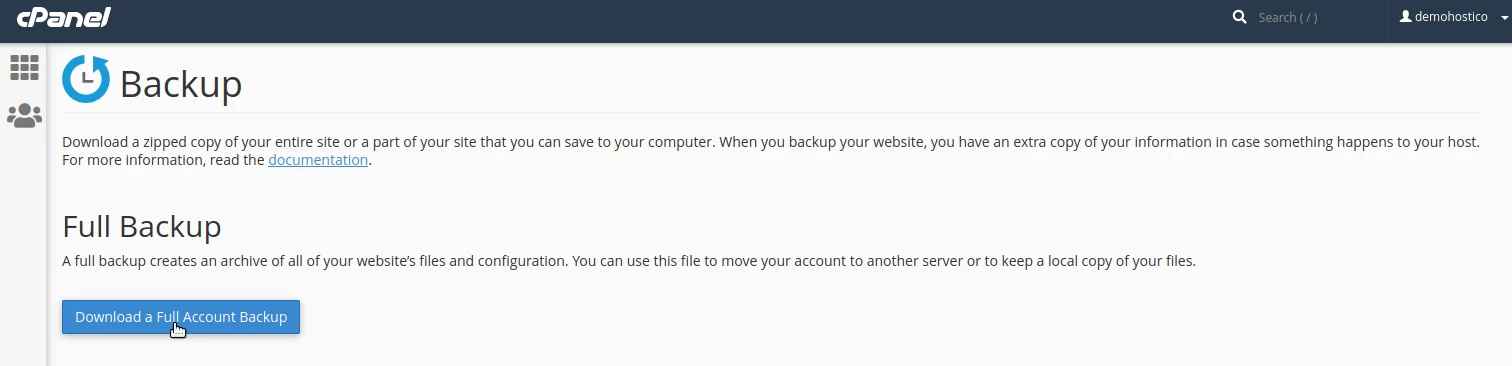
• У розділі резервного копіювання натисніть на Завантажити повну резервну копію облікового запису
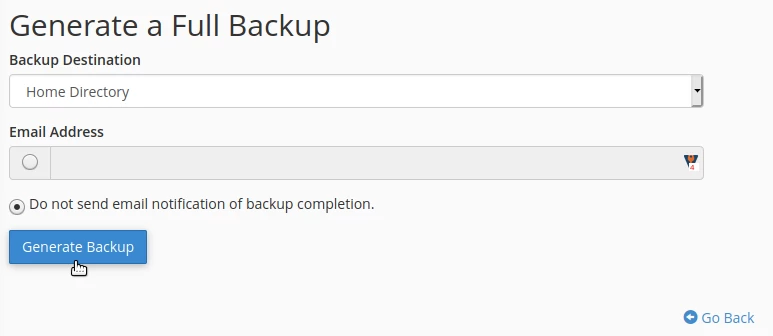
• Ми виберемо місце призначення, куди буде збережено архівний файл.
Домашній каталог – архів буде збережено на сервері з можливістю подальшого завантаження на персональний комп'ютер.
FTP та SCP параметри – Архів може бути збережено на інших серверах за допомогою обраного протоколу передачі файлів.
Ми вводимо адресу електронної пошти, щоб отримати повідомлення-сповіщення, або можемо вибрати, щоб не отримувати повідомлення.
• Натисніть на Створити резервну копію
Після завершення процесу резервного копіювання архівний файл буде видимий на сторінці Повне резервне копіювання, під Резервні копії, доступні для завантаження, звідки його можна завантажити на ваш особистий комп'ютер.
Ми також будемо мати доступ до цього файлу з інтерфейсу File Manager в cPanel.
Часткові резервні копії
Опції часткової резервної копії використовуються для створення, збереження та відновлення:
• домашні файли сайту
• бази даних
• налаштування електронної пошти для пересилань
• налаштування електронної пошти для Фільтрів
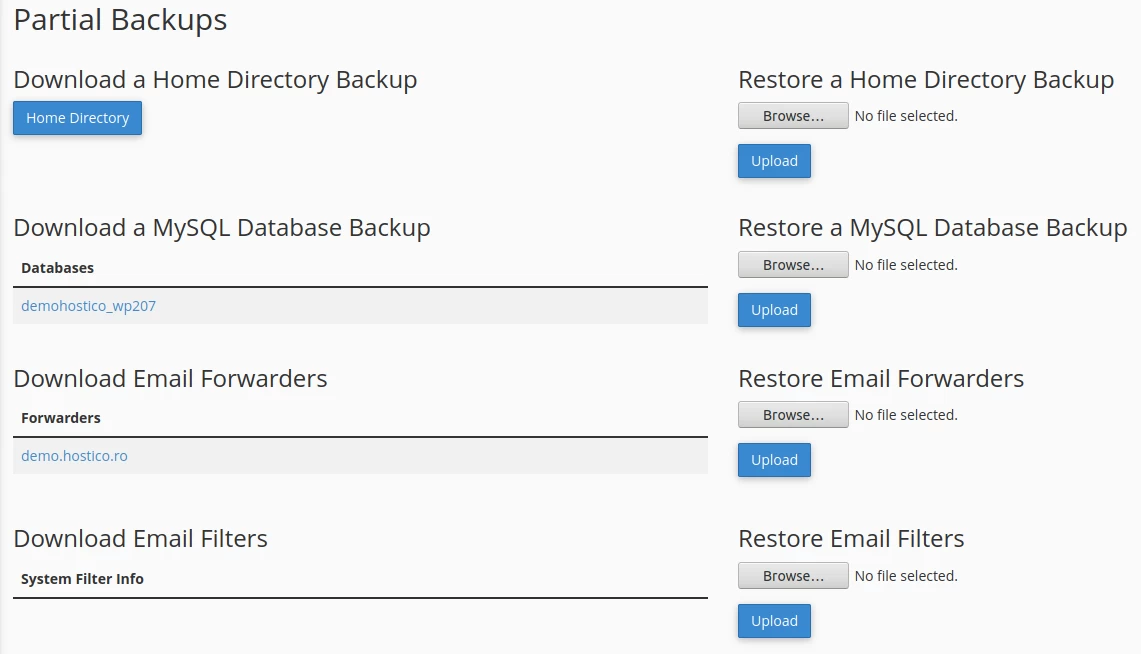
Щоб завантажити, ми виберемо потрібний файл і збережемо його на персональному комп'ютері.
Щоб відновити архівний файл – ми натиснемо на перегляд, де будемо шукати архівний файл, а потім натиснемо на завантажити.