Посібники • WordPress
Ручна міграція WordPress
Дізнайся, як вручну мігрувати установку WordPress між обліковими записами хостингу, крок за кроком, щоб забезпечити безперешкодний перехід твоїх даних.
2
Перегляди 2011Оновлено 1 anОпубліковано на 22/10/2018по Florin P.
Вступ
- У цьому підручнику ми покажемо вам, як мігрувати установку WordPress з одного облікового запису на інший.
Вимоги
- Доступ до облікових записів cPanel двох хостинг-акаунтів: вихідного акаунту та цільового акаунту.
Кроки
- Ми входимо в обліковий запис cPanel джерела, з якого ми будемо мігрувати дані. У нашому випадку обліковий запис - hostico.ro, і ми будемо мігрувати дані до цільового облікового запису hostico.com.
- Після входу в систему, переходимо в розділ Файли, а потім натискаємо на Менеджер файлів.

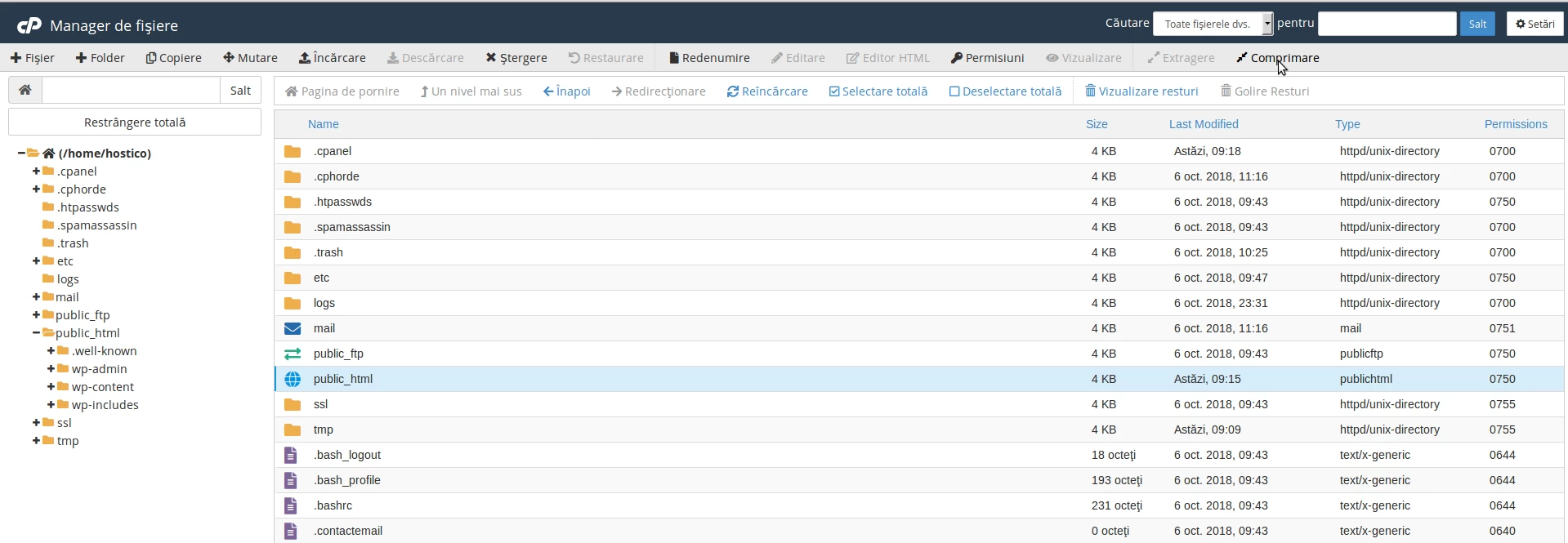
- Ми вибираємо кореневий каталог домену hostico.ro, у нашому випадку каталог public_html, а потім клацаємо на Стиснути, щоб створити архів файлів.
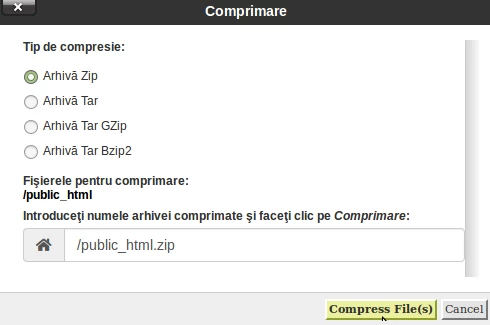
- Ми обираємо тип архіву, zip, а потім натискаємо на Стиснути файл(и).
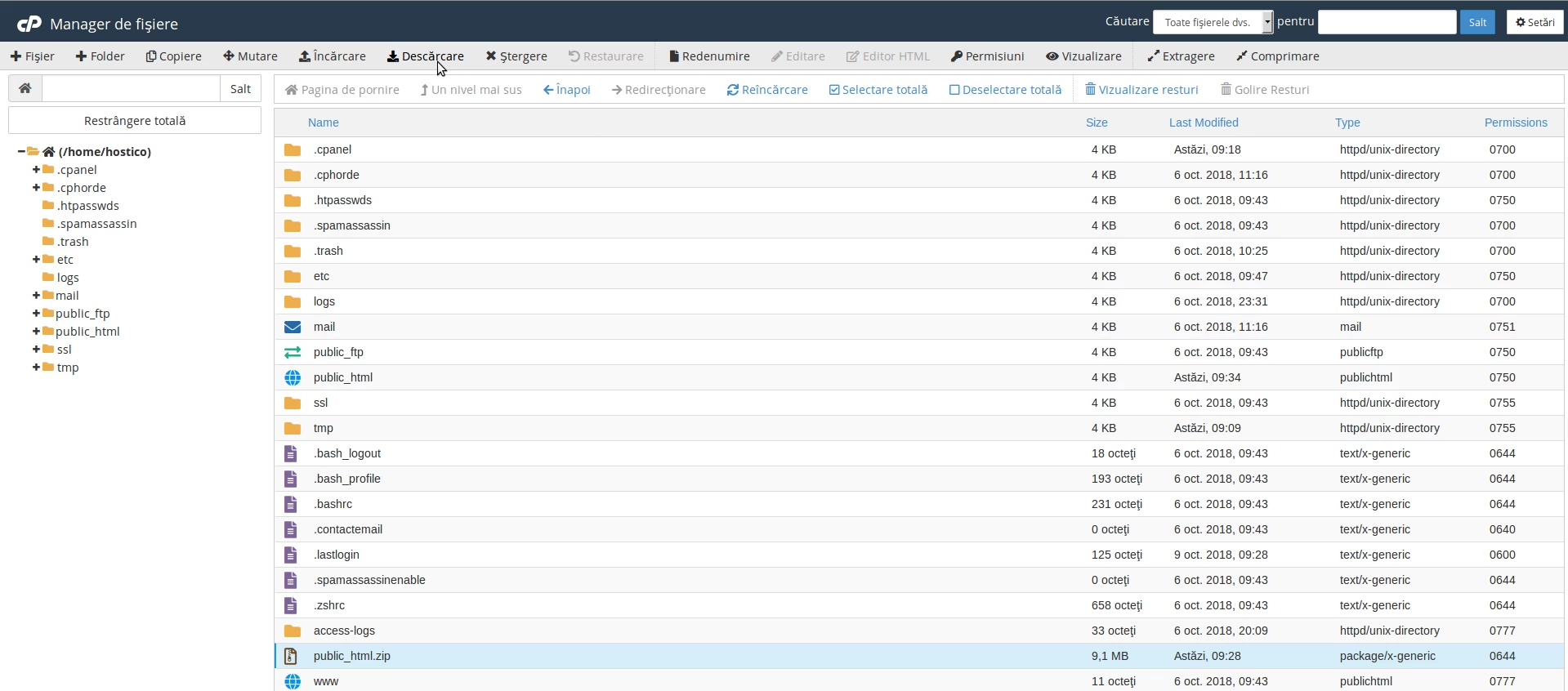
- Після створення архіву, ми завантажимо його локально або через файловий менеджер, або за допомогою FTP-клієнта. У нашому випадку ми будемо використовувати Файловий менеджер. Ми вибираємо архів і потім натискаємо на Завантажити.
- Після того, як ми завантажимо файли, ми експортуємо базу даних за допомогою phpMyAdmin з облікового запису cPanel.
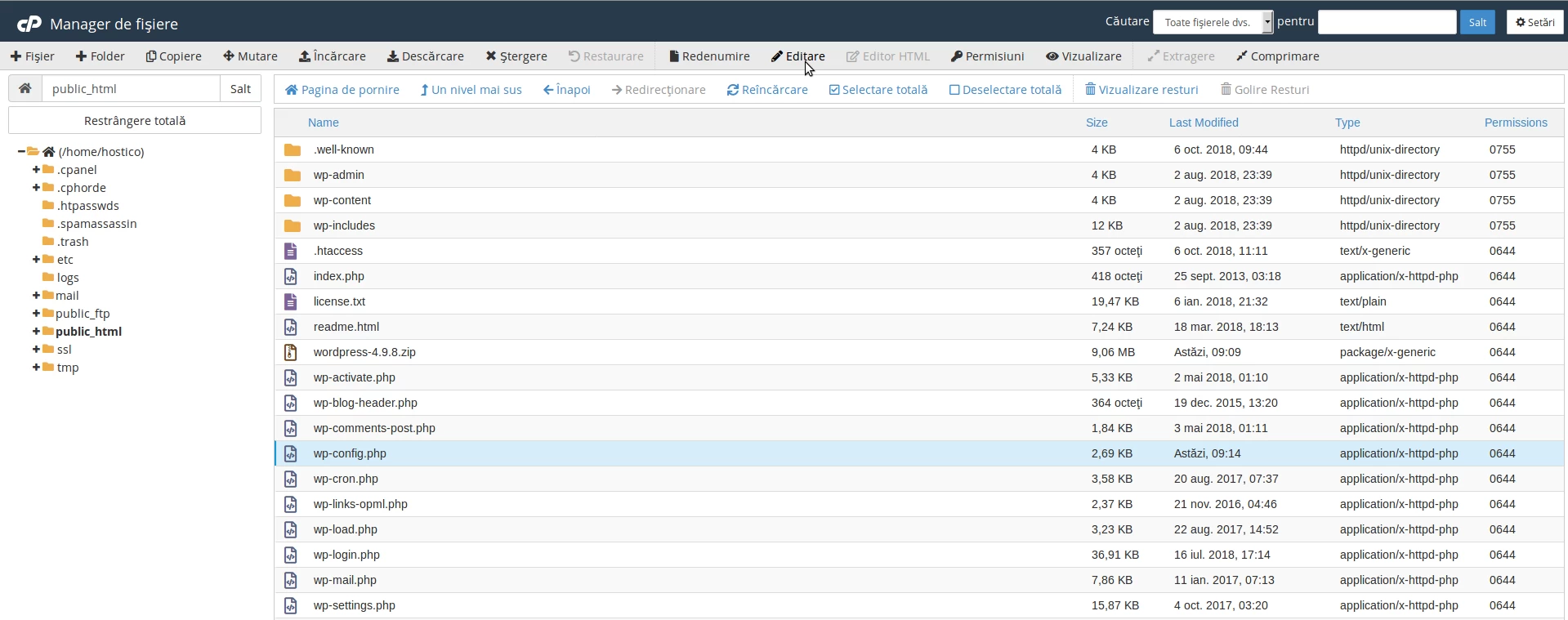
- База даних, що використовується нашим сайтом, можна побачити у файлі конфігурації установки WordPress. Ми редагуємо файл конфігурації wp-config.php, вибравши його, а потім натискаємо на Редагувати, Редагувати у наступному вікні.
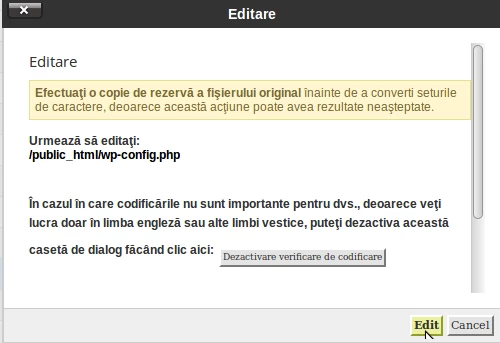
- Назва бази даних вводиться в поле нижче.

- Ми отримуємо доступ до phpMyadmin з розділу Бази даних, і тут ми виберемо базу даних hostico_wp з лівого боку екрана.
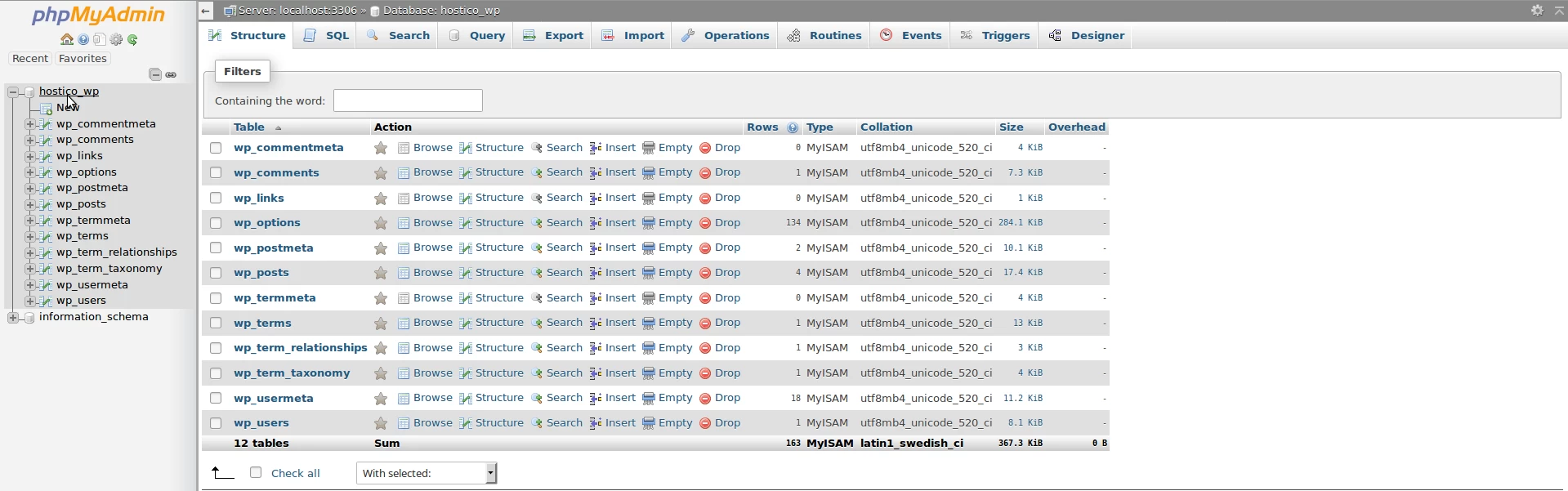
- Ми експортуємо базу даних, натиснувши на Експорт, потім на наступній сторінці натиснемо на Продовжити, і ми збережемо базу даних локально на нашому комп'ютері.
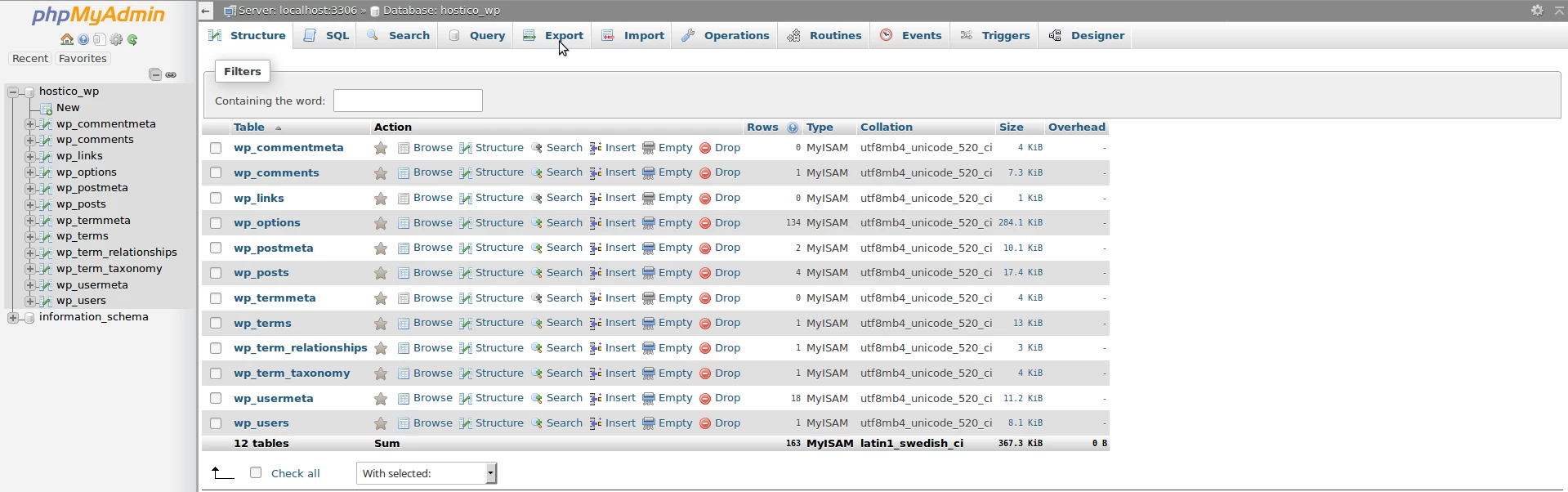
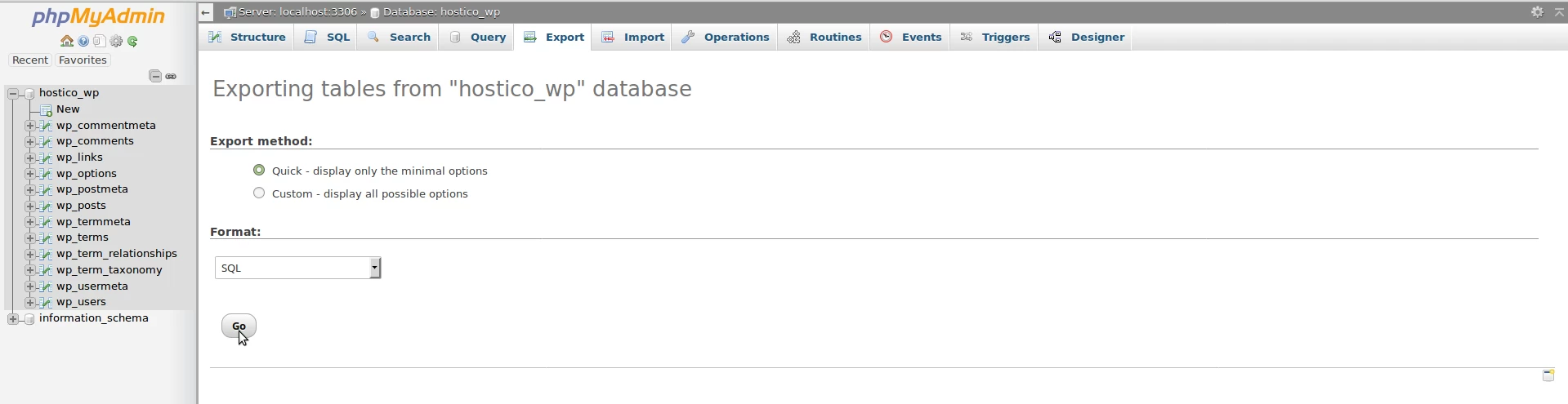
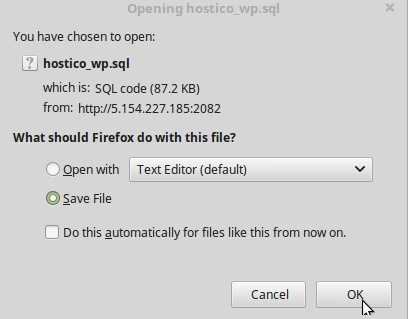
- На даний момент ми маємо файли та базу даних завантаженими локально на нашому комп'ютері. Тепер ми продовжимо завантажувати дані на цільовий акаунт hostico.com.
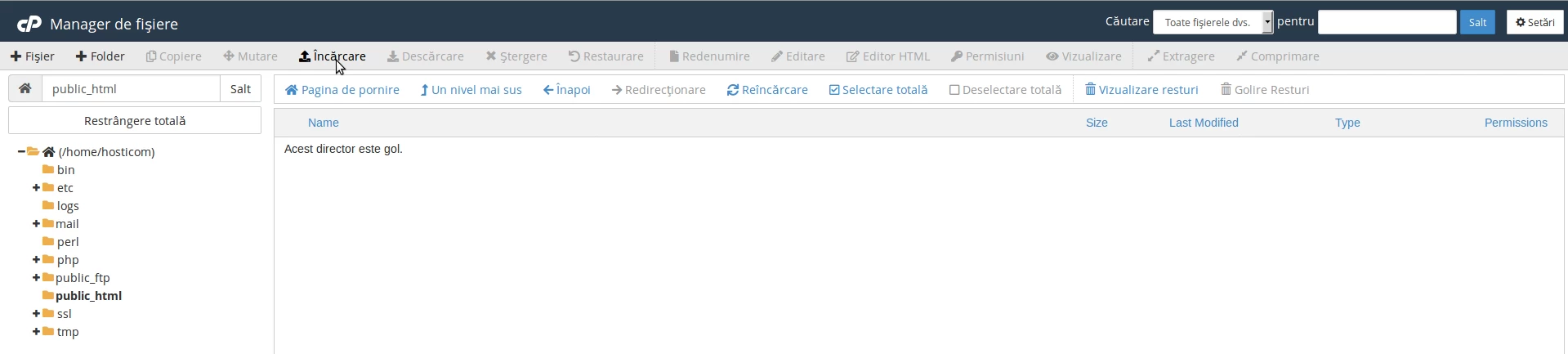
- Ми входимо в обліковий запис cPanel hostico.com, переходимо до розділу Файли, а потім натискаємо на Менеджер файлів. Тут ми виберемо кореневий каталог домену hostico.com, public_html, і завантажимо архів з файлами та експортовану базу даних з попередніх кроків.
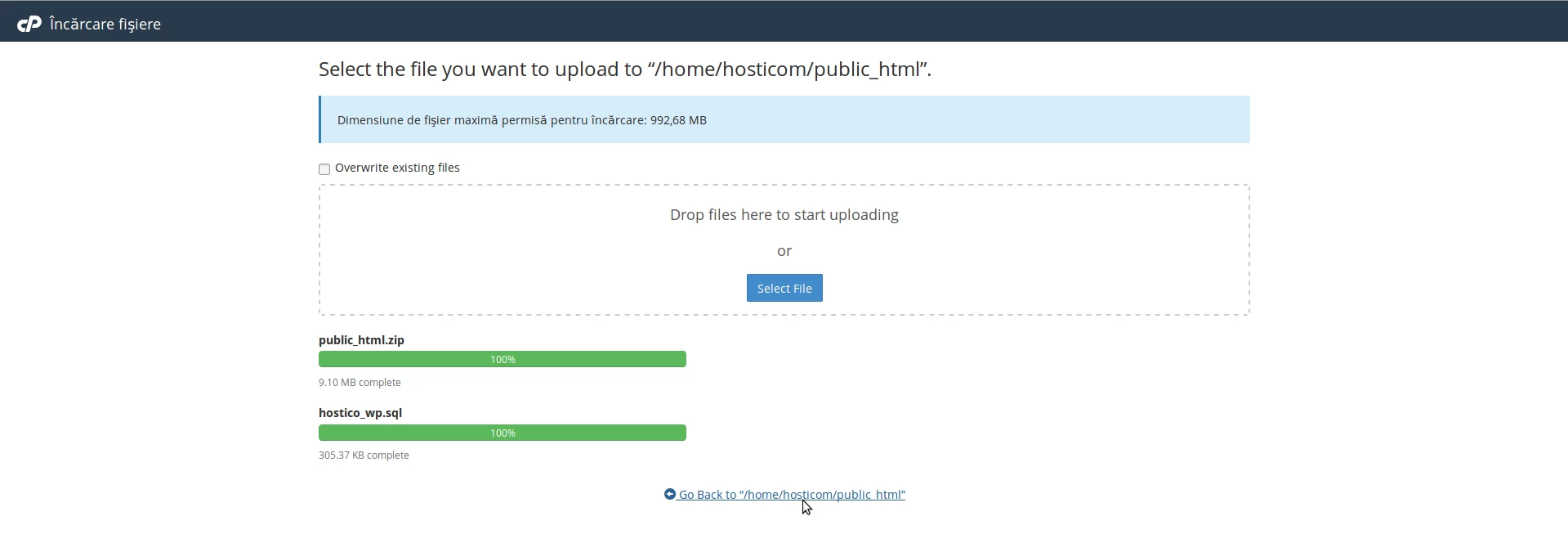
- Після того, як ми завантажимо файли на цільовий акаунт hostico.com, ми повернемося до кореневого каталогу, натиснувши Повернутися до “/home/hosticom/public_html” .
- Ми виберемо архів public_html.zip, а потім натиснемо на Розпакувати, щоб розархівувати файли.
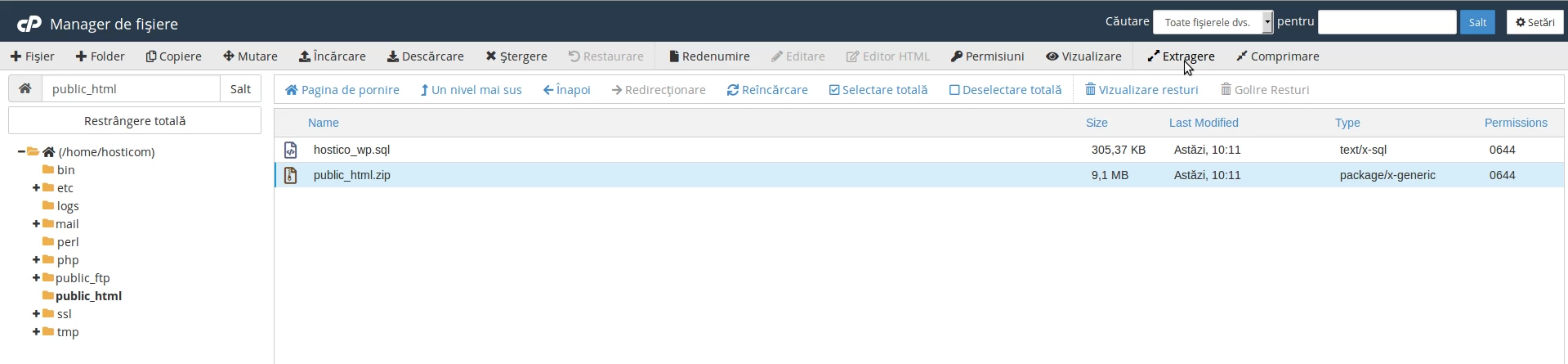
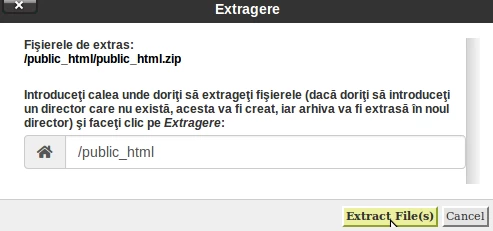
- Після вилучення файлів ми перемістимо їх до кореневої директорії домену hostico.com, public_html.
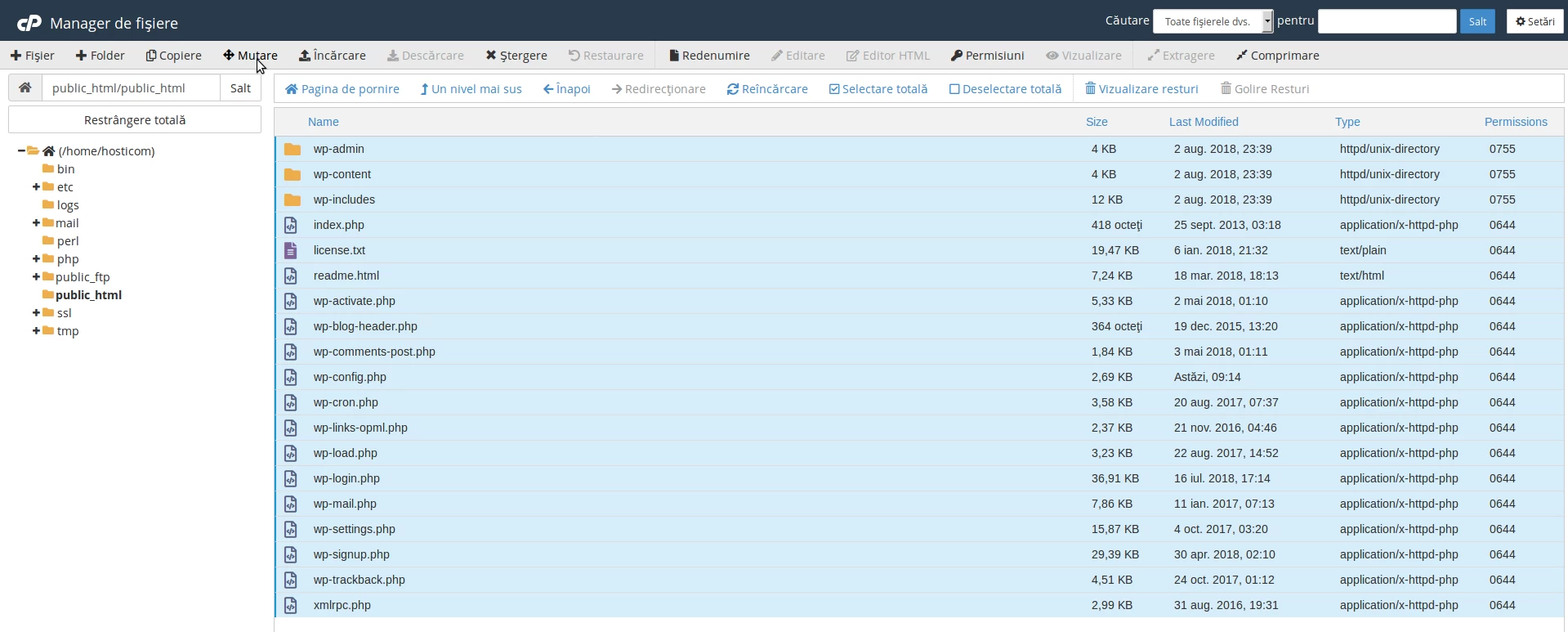
- Ми вибираємо файли, а потім натискаємо Перемістити.
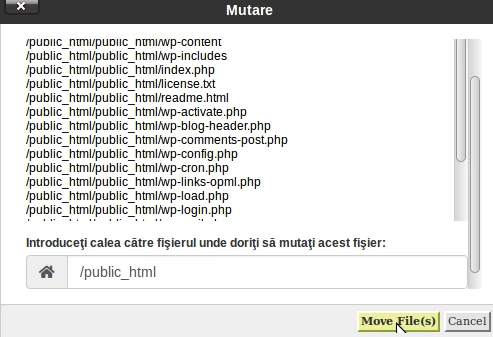
- У новому вікні ми змінюємо шлях, куди переміщуємо файли, кореневу директорію домену hostico.com, public_html.
- Наступним кроком є створення бази даних та користувача, бази даних, в яку ми імпортуємо експортовану базу даних з вихідного домену hostico.ro.
- Після створення бази даних ми імпортуємо базу даних джерельного домену у щойно створену базу даних.
- Ми переходимо до розділу Бази даних, потім натискаємо на phpMyadmin і обираємо новостворену базу даних (hosticom_com), клацнувши по ній з лівого боку екрану.
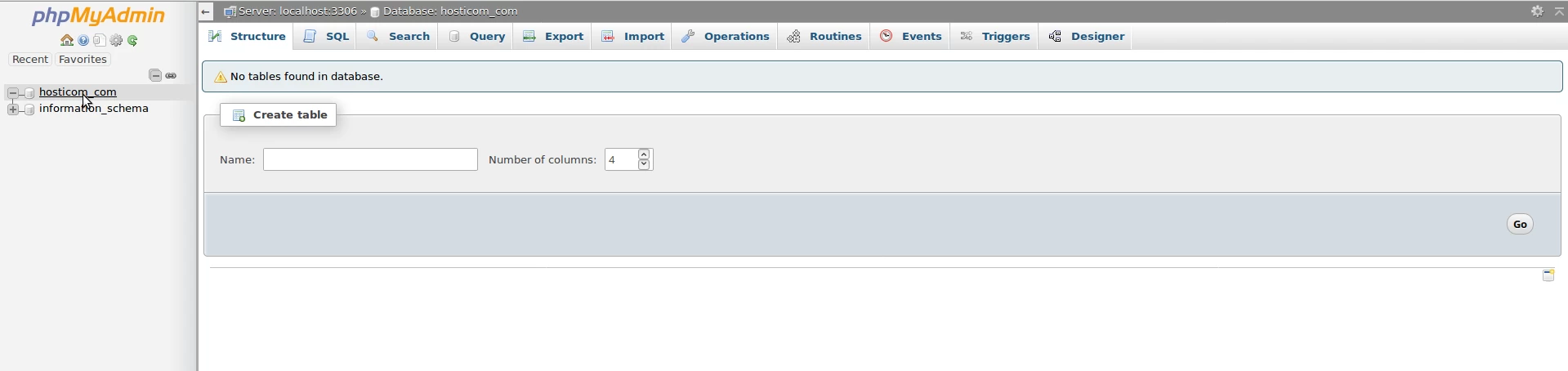
- Тоді ми натиснемо на Імпорт, натиснемо на Перегляд і виберемо локально збережену базу даних для імпорту.
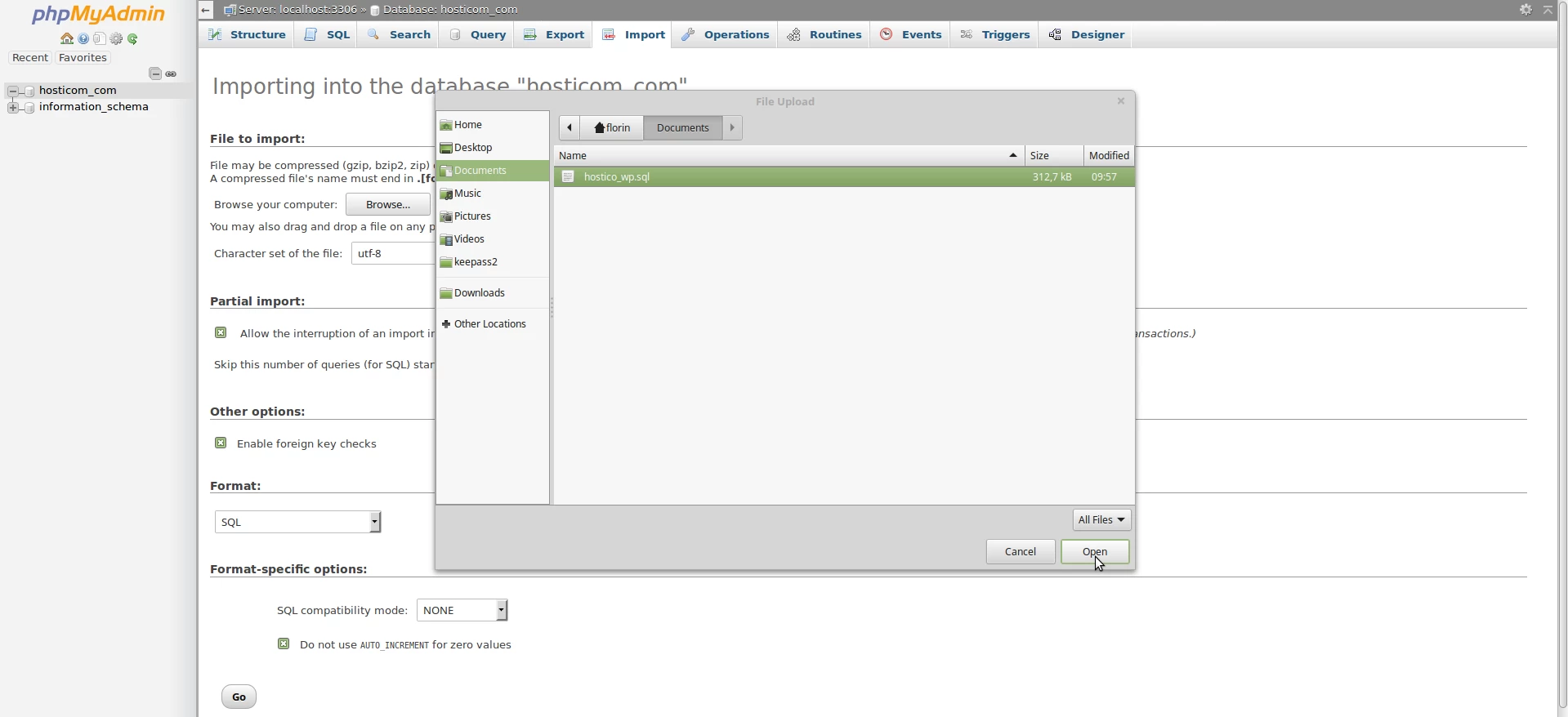
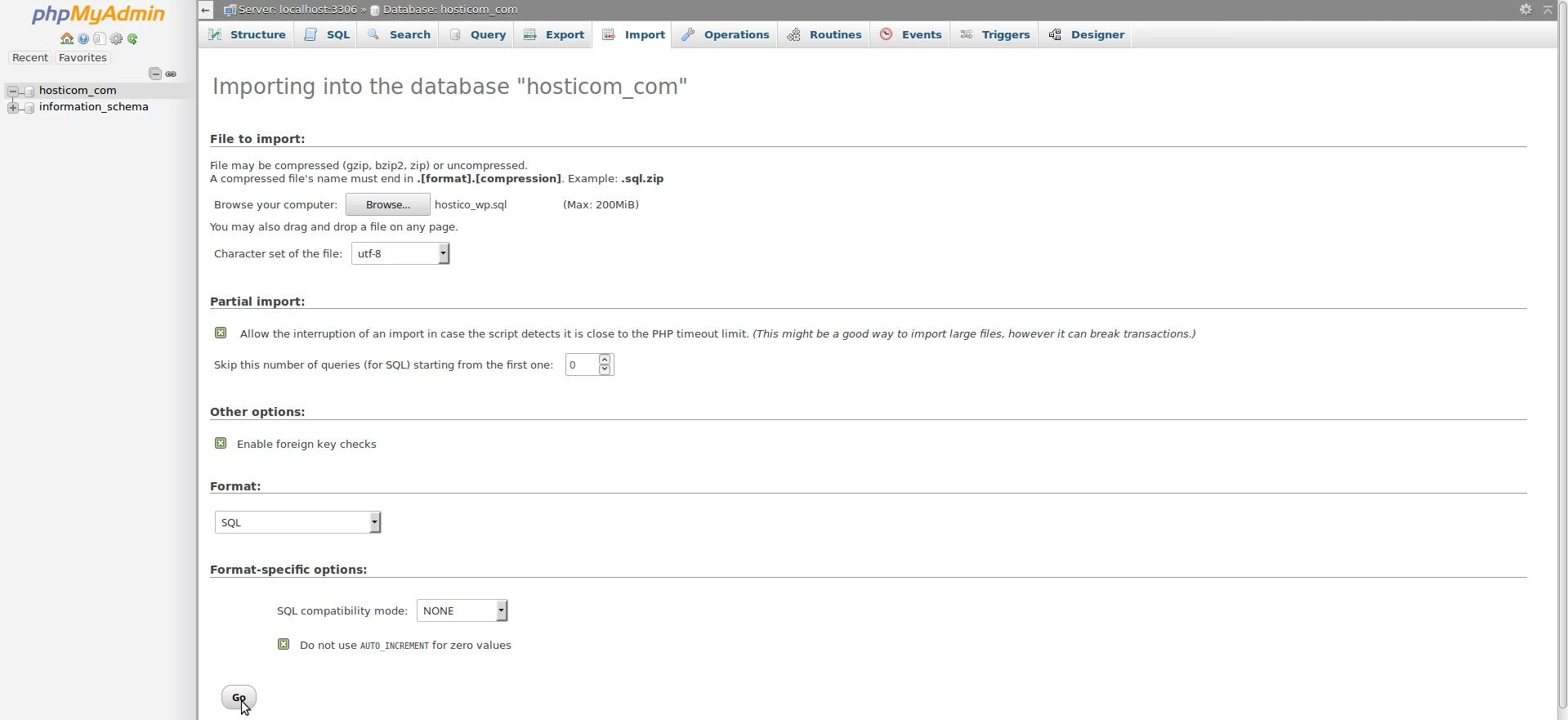
- Після того, як ми натискаємо кнопку Перейти внизу сторінки, щоб імпортувати базу даних.
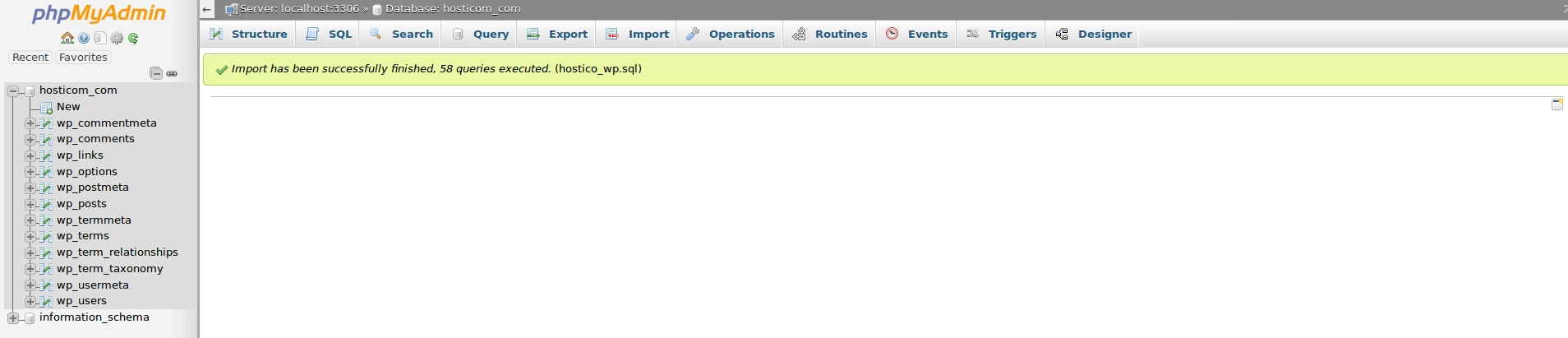
- На екрані у нас буде повідомлення про підтвердження імпорту бази даних.
- Останнім кроком після копіювання файлів у кореневий каталог домену призначення, public_html hostico.com, та імпорту бази даних є внесення змін до файлу конфігурації WordPress wp-config.php з новими даними: база даних, користувач та пароль.
- Ми отримали доступ до розділу Файли, Менеджер файлів, отримали доступ до каталогу public_html та відредагували файл конфігурації WordPress wp-config.php, де ми змінюємо наведені нижче поля з новими даними: база даних, користувач та пароль на ті, що були створені раніше, та зберігаємо внесені зміни.

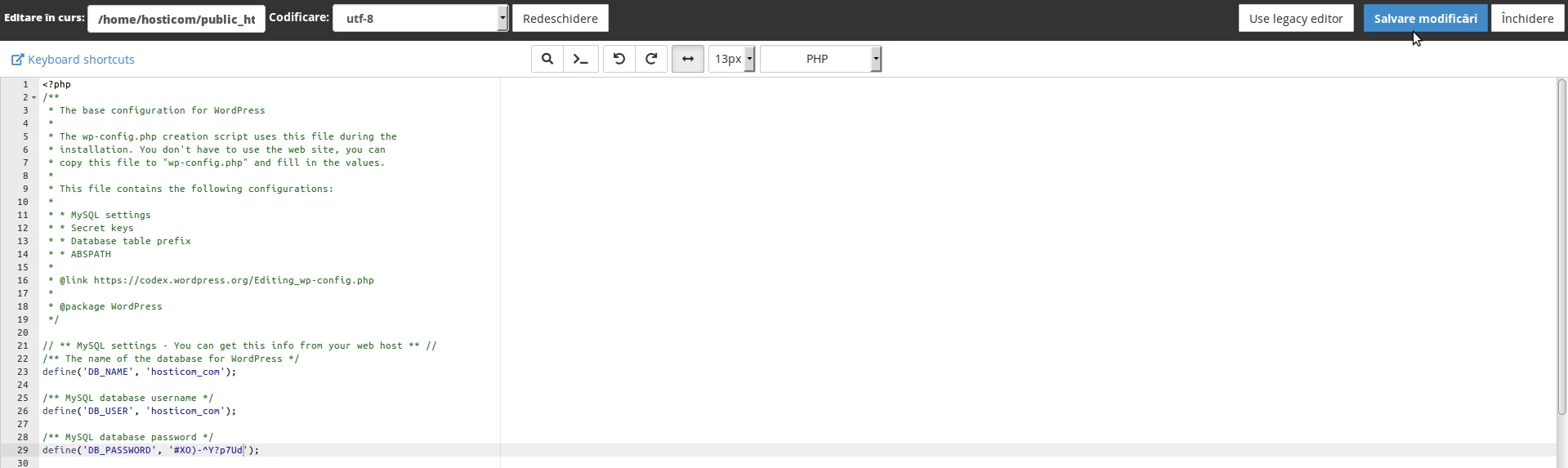
- Ми зберігаємо файл і відкриваємо hostico.com у браузері.
Примітка:
- Міграція може вимагати додаткових кроків залежно від встановлених розширень/тем - цей посібник лише представляє основи, необхідні для міграції сайту WordPress.