Посібники • cPanel
Маршрутизація електронної пошти в панелі управління cPanel
Ця стаття пояснює, як перенаправити електронні листи на зовнішній поштовий сервіс.
Перегляди 1296Оновлено 2 aniОпубліковано на 02/12/2017по Cătălin A.
Вступ
Цей посібник пояснює, як перенаправити електронні листи на зовнішній поштовий сервіс, у цьому випадку на Google.
Вимоги
- акаунт cPanel
Кроки для виконання
- після входу в панель управління cPanel, в інтерфейсі, який буде відображено, ми шукаємо розділ "АДРЕСА ЕЛЕКТРОННОЇ ПОШТИ", і там натискаємо на "Маршрутизація електронної пошти".
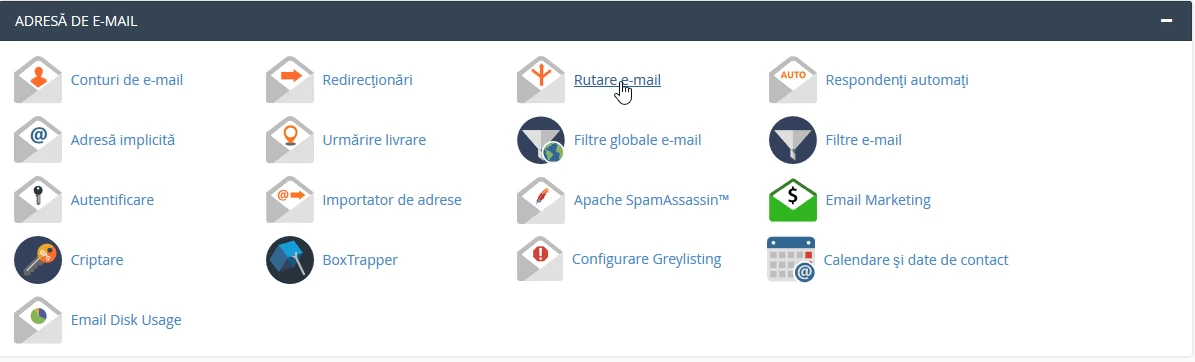
- У наступному вікні нам потрібно буде обрати домен, для якого буде виконуватися маршрутизація.

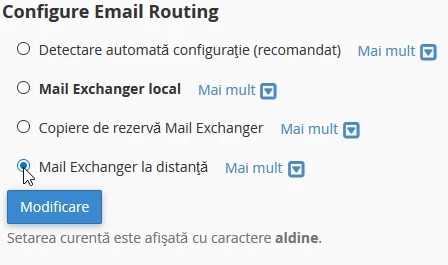
- після вибору домену, нам потрібно буде вибрати один з чотирьох доступних варіантів:
- (рекомендується) - автоматично виявляє налаштування поштового сервера
- Mail Exchanger локальний - буде використовувати поточний хостинг-сервер для поштового сервісу
- Резервне копіювання Mail Exchanger - використовуватиме зовнішній поштовий сервіс, але зберігатиме копію кожного повідомлення на поточному сервері
- в цьому випадку ми виберемо опцію 4, після чого натискаємо ''Змінити''
Наступним кроком є налаштування MX записів у зоні DNS, щоб сервер знав, куди перенаправляти електронні листи.
- ми натиснемо на ''Zone Editor'' з того ж вікна

- У вікні, яке з'явиться, ми натиснемо на "+MX Record"

- У невеликому вікні буде відображено "Пріоритет", представлене номером попереду, та "Призначення", представлене назвою поштового сервера, які потрібно заповнити. Ці значення отримуються від постачальника поштових послуг, який буде використовуватися, в даному випадку Google
1 aspmx.l.google.com
5 alt1.aspmx.l.google.com
5 alt2.aspmx.l.google.com
10 aspmx2.googlemail.com
10 aspmx3.googlemail.com
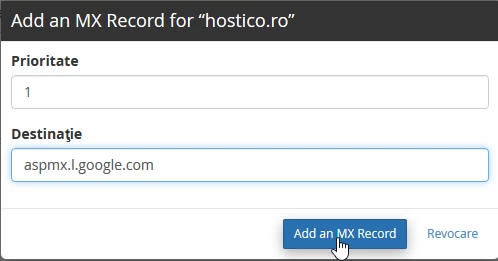
- Ця операція буде повторюватися, поки всі MX записи, надані постачальником поштових послуг, не будуть введені.
- поширення змін може зайняти кілька годин.