Налаштування поштових форм через SMTP у Magento 2.4.x
Цей посібник пояснює, як налаштувати форму електронної пошти за допомогою аутентифікації SMTP у додатку Magento.
Вступ
Цей посібник пояснює, як налаштувати електронні форми за допомогою протоколу SMTP у Magento 2.4.x.
Вимоги:
- Дійсний VPS хостинг-акаунт та домен
- Встановлений додаток Magento на хостингу, доступ до його адміністративної панелі та доступ до терміналу через cPanel
- Поштова скринька, створена в панелі хостингу, яка буде використовуватися для надсилання електронних листів
Кроки для виконання:
Спочатку Magento не постачається з вбудованою функцією SMTP пошти. Тому буде необхідно окремо встановити модуль, здатний реалізувати цю функцію.
- Доступайте до панелі управління хостингом cPanel, а потім плагіна Terminal або консолі SSH. Перейдіть за шляхом
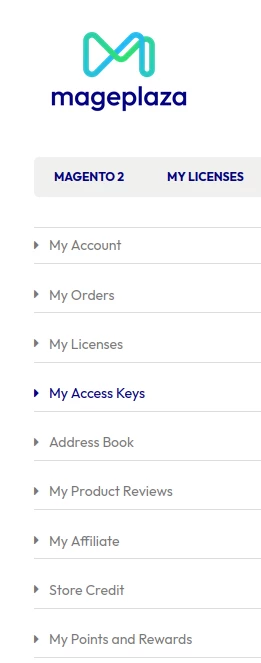
/home/user/public_htmlабо в папку, де встановлено додаток. - Необхідно мати користувача та пароль у вигляді ключів, згенерованих на платформі Mageplaza, де ви повинні мати створений акаунт.
- Сгенеруйте пару ключів доступу, натиснувши кнопку Створити нові ключі доступу.
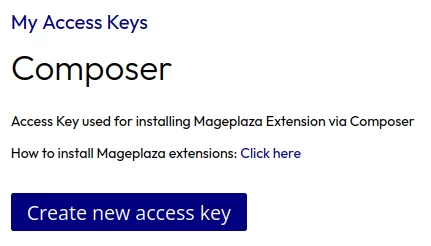
- Ключі генеруються автоматично, представляючи користувача та пароль у вигляді:

- У разі, якщо згенеровані ключі не функціонують, ви можете використовувати тестові ключі, надані Mageplaza для безкоштовних модулів.
User: 4e947606bf2552e4dad4910bd1928b08
Пароль: 30ff4445ebad7885b012fdc667487096
- З терміналу SSH встановіть модуль SMTP, виконавши команди:
composer require mageplaza/module-smtp
Консоль запитає раніше згенеровані ключі.

php bin/magento setup:upgradephp bin/magento setup:di:compilephp bin/magento setup:static-content:deploy -f
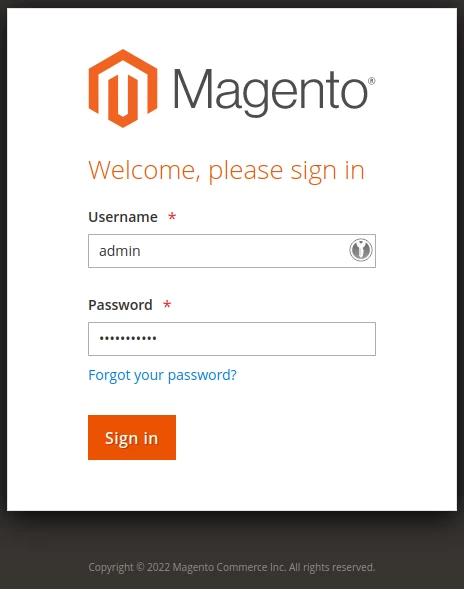
- Увійдіть в інтерфейс адміністрування Magento для налаштування модуля SMTP.
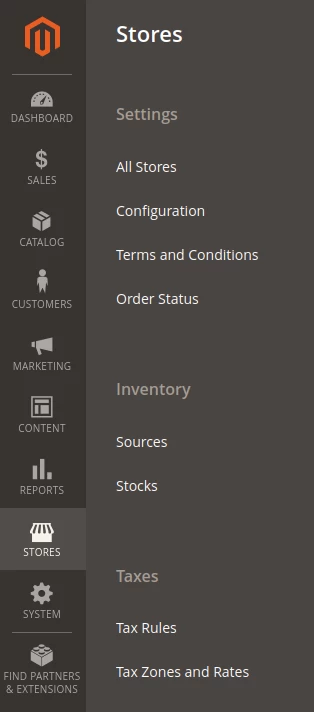
- У лівому меню виберіть Магазини -> Налаштування -> Конфігурації.
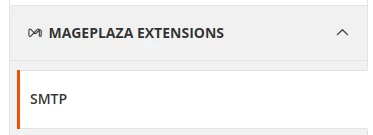
- З меню Mageplaza Extensions виберіть підменю SMTP.
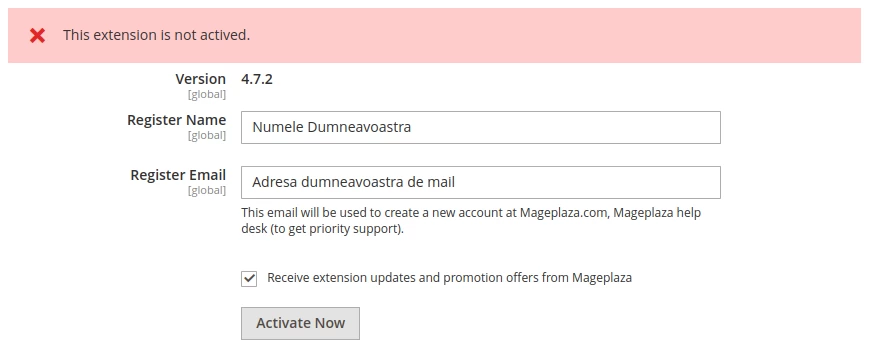
- Активуйте розширення SMTP, заповнивши ім'я, адресу електронної пошти та натиснувши Активувати зараз у розділі Інформація про модулі.
- У розділі Загальна конфігурація:
1. Включити Mageplaza SMTP: Виберіть Так.

2. Логування електронних листів: Виберіть Так для збереження журналу.

3. Очистити журнал електронної пошти кожні: Встановіть кількість днів для зберігання журналу.

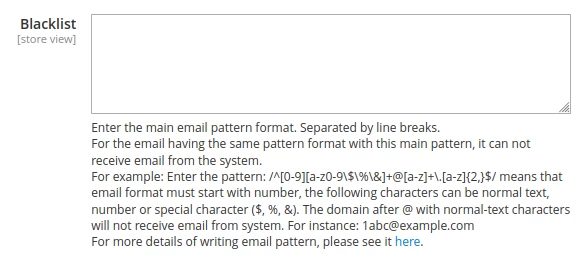
4. Чорний список: Введіть адреси або шаблони, виключені з надсилання.
- У розділі SMTP Configuration Options:
1. Хост: Заповніть сервер електронної пошти (наприклад: mail.домен.ro).

2. Порт: Заповніть захищений порт 465.

3. Протокол: Виберіть SSL.

4. Аутентифікація: Виберіть УВІЙТИ.

5. Ім’я користувача: Заповніть користувача електронної пошти.

6. Пароль: Заповніть пароль електронної пошти.

7. Return-Path Email: Введіть адресу для відповідей (ідентична з адресою відправлення).

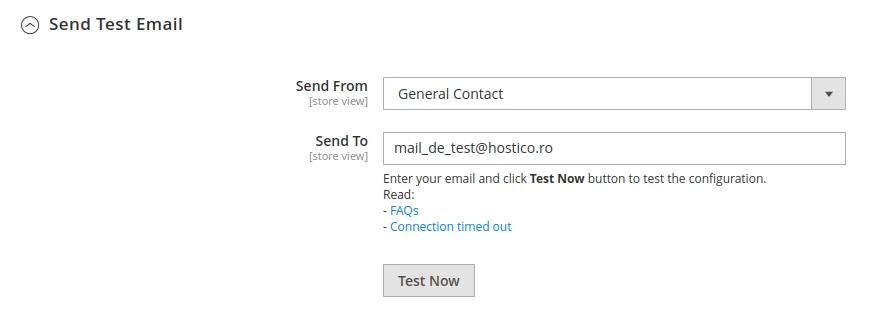
- Перевірте налаштування в розділі Надіслати тестовий електронний лист.
- Натискайте Зберегти конфігурацію для збереження налаштувань.