Налаштування поштових форм через SMTP у phpBB
Цей посібник демонструє, як налаштувати поштову форму з використанням SMTP-аутентифікації в додатку phpBB.
Вступ
Цей підручник пояснює, як налаштувати поштові форми з використанням протоколу SMTP в phpBB.
Вимоги:
- Дійсний хостинг та доменний акаунт.
- Додаток phpBB, встановлений на хостингу, та доступ до його адміністративної панелі.
- Обліковий запис електронної пошти, створений у панелі хостингу, який буде використовуватися для відправлення електронних листів.
Кроки для виконання:
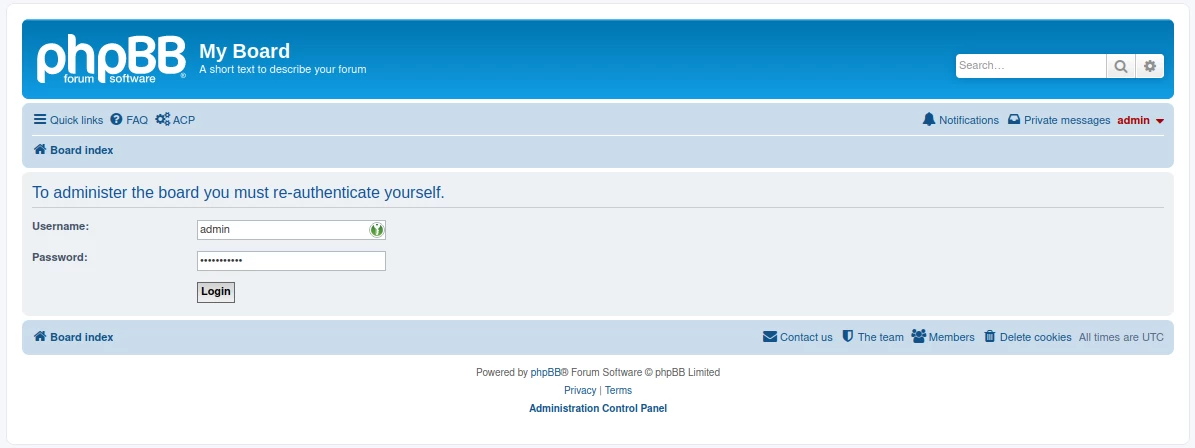
- Будемо отримувати доступ до адміністративної сторінки програми phpBB, де ми використаємо облікові дані для входу на її платформу.
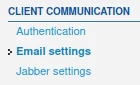
- На головній сторінці адміністрування, у вкладці Загальні, перейдіть до меню Налаштування електронної пошти в розділі КОМУНІКАЦІЯ З КЛІЄНТАМИ, розташованому ліворуч на сторінці.
- На сторінці щось буде відображено, ми налаштуємо форми таким чином:
- Розділ загальних налаштувань
1. Увімкніть електронні листи для ради виберіть опцію Увімкнено, щоб дозволити надсилання електронних листів

2. Користувачі надсилають електронну пошту через форум вибрана опція Вимкнено, щоб учасники форуму не могли надсилати електронні листи під підписом адреси сайту.

3. Розмір пакета електронної пошти рекомендується мати якомога менше значення, щоб уникнути перевантаження сервера електронної пошти.

4. Максимально допустима кількість отримувачів електронної пошти рекомендується встановити якомога нижче значення, щоб уникнути відправлення одного електронного листа великій кількості отримувачів, що може призвести до перевантаження поштового сервера, якщо одна з вибраних адрес не може отримати це повідомлення з різних причин.

5. Адреса електронної пошти для контакту буде заповнена адресою електронної пошти, з якої будуть надсилатися повідомлення.

6. Ім'я контакту буде заповнено ім'ям, яке ви хочете, щоб відображалося при отриманні електронного листа від одержувача.

7. Із адреси електронної пошти буде заповнено електронну адресу, з якої надсилатимуться повідомлення.

8. Сила з адреси електронної пошти встановлена на Ні.

9. Електронний підпис деталі підпису, які ви хочете, щоб з'явилися в надісланому електронному листі, будуть заповнені.

10. Сховати адреси електронної пошти буде налаштовано відповідно до уподобань щодо того, чи потрібно приховувати адреси електронної пошти.

11. Відправити тестовий лист ця функція може бути використана для перевірки функціональності налаштувань після завершення процесу.

Розділ налаштувань SMTP
1. Використовуйте SMTP-сервер для електронної пошти буде встановлено на варіант Так, щоб використовувати протокол відправки SMTP.

2. Адреса SMTP-сервера буде заповнена ім'ям поштового сервера у форматі mail.domain.ro.

3. Порт сервера SMTP буде заповнений відповідним портом для безпечного SMTP-з'єднання 587.

4. Метод аутентифікації SMTP буде обрано метод LOGIN.

5. SMTP ім’я користувача буде заповнене користувачем поштової скриньки, з якої будуть надсилатися повідомлення.

6. Пароль SMTP буде заповнено паролем поштової скриньки, з якої будуть надсилатися повідомлення.

7. Перевірте SSL сертифікат опція Так буде встановлена, щоб електронна пошта передавалася через безпечний метод SSL.

8. Перевірити ім'я SMTP-однодумця встановить опцію Так для перевірки з'єднання з поштовим сервером через захищений протокол SSL.

9. Дозволити самопідписані SSL сертифікати встановить параметр Ні, щоб дозволити роботу лише через SSL сертифікат, виданий компетентним органом.

- Після завершення налаштувань натискається кнопка Відправити, що знаходиться внизу сторінки.
