Посібники • Додатки
Налаштування поштових форм через SMTP в Joomla
Цей підручник показує, як налаштувати форму електронної пошти за допомогою автентифікації SMTP у додатку Joomla.
Перегляди 1359Оновлено 4 aniОпубліковано на 08/06/2022по Cătălin A.
Вступ
Цей посібник пояснює, як налаштувати поштові форми через протокол SMTP в Joomla.
Вимоги:
- Дійсний хостинг-акаунт та домен
- Додаток Joomla, встановлений на хостингу, та доступ до його панелі адміністратора
- Електронна пошта, створена в панелі хостингу, яка буде використовуватися для відправки електронних листів
Кроки для виконання:
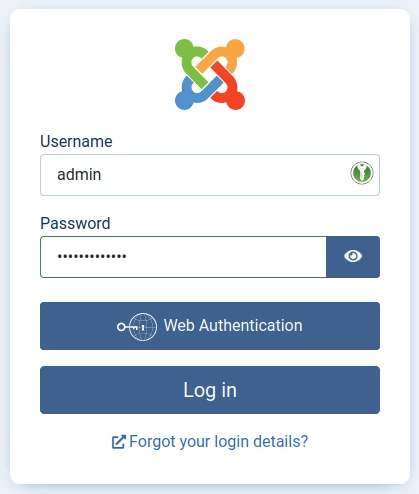
- Сторінка адміністрування програми Joomla буде доступна, де ми використаємо дані для входу на її платформу
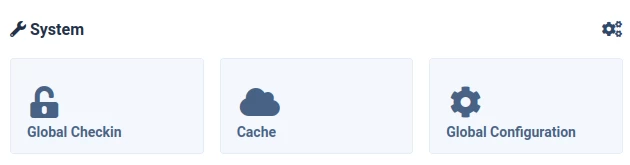
- На головній адміністративній сторінці отримайте доступ до меню Глобальна конфігурація у правому верхньому куті
- На відображеній сторінці виберіть вкладку Сервер

- Прокрутіть сторінку до розділу Пошта, де потрібно заповнити:
- Відправка пошти встановлена на ТАК , щоб мати можливість активувати надсилання електронних листів з сайту

- Вимкнути масову пошту встановлено на Ні, щоб дозволити надсилання масових електронних листів у разі розсилки новин

- Від електронної пошти - введіть адресу електронної пошти, з якої будуть надсилатися електронні листи

- Від кого - введіть ім'я, яке ви хочете, щоб з'явилося як відправник повідомлення

- Відповісти на електронну пошту - заповніть адресу електронної пошти, на яку ви хочете отримувати відповіді на надіслані електронні листи. Це може бути інша адреса.

- Відповісти Ім'я - введіть бажане ім'я, яке буде відображено при відповіді на надісланий електронний лист

- Поштовий клієнт - виберіть опцію SMTP зі списку доступних

- SMTP Хост - заповнено ім'я використаного поштового сервера

- SMTP-порт - введіть порт зв'язку для поштової служби

- SMTP Безпека - виберіть опцію STARTTLS

- SMTP авторизація - завжди встановлена на ТАК

- SMTP Ім’я користувача - заповніть ім’ям користувача поштової скриньки, що використовується

- Пароль SMTP - введіть пароль для цієї поштової скриньки

- Наприкінці конфігурації натисніть кнопку Зберегти, розташовану в верхньому лівому куті