Посібники • WordPress
Налаштування контактної форми через SMTP у WordPress
Налаштуйте контактну форму в WordPress через SMTP за допомогою цього простого посібника. Слідуйте крокам для встановлення та налаштування плагіну WP Mail SMTP.
7
Перегляди 8352Оновлено 1 anОпубліковано на 01/10/2019по Cătălin A.
Вступ
Це навчальний посібник пояснює, як встановити та налаштувати плагін пошти, використовуючи протокол SMTP у WordPress.
Вимоги
- Дійсний хостинг-аккаунт та домен.
- Додаток WordPress, встановлений на хостингу, та доступ до панелі адміністрування.
- Обліковий запис електронної пошти, створений у cPanel.
Кроки для виконання
- Увійдіть до панелі адміністрування WordPress і перейдіть до розділу Плагіни, потім виберіть Додати новий.
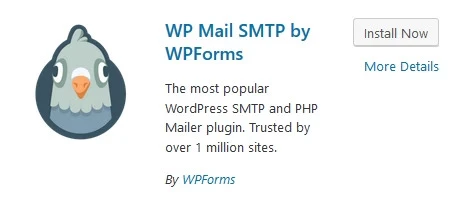
- У полі пошуку в правому верхньому куті введіть бажане ім'я плагіна, в даному випадку "WP Mail SMTP від WPForms".

- У списку результатів знайдіть плагін та натисніть кнопку Встановити зараз.
- Після активації отримайте доступ до налаштувань плагіна, натиснувши на Налаштування у розділі плагінів.

Налаштування плагіна SMTP
- На сторінці налаштувань заповніть такі поля:
- Від Email: Введіть адресу електронної пошти, створену на хостингу.
- Виберіть опцію Примусово відправити з адреси електронної пошти, якщо ви хочете, щоб всі електронні листи надсилалися з цієї адреси.
- Ім'я відправника: Введіть ім'я відправника, яке з'явиться в електронних листах.
- Виберіть опцію Примусово використовувати ім'я, щоб ігнорувати інші налаштування та використовувати це ім'я у всіх електронних листах.
- Виберіть опцію Return Path, щоб отримувати звіти про непоставлені електронні листи.
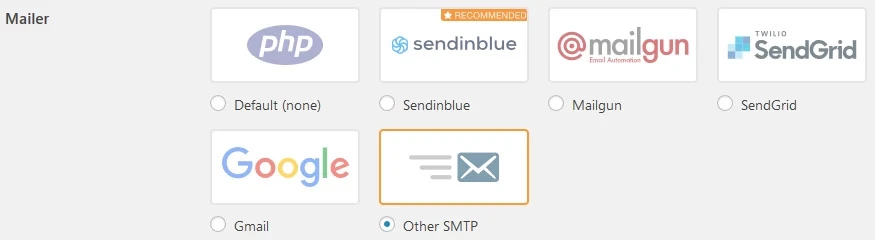
- У розділі Mailer виберіть варіант Інший SMTP.
- Налаштуйте поля SMTP:
- SMTP Хост: Введіть назву поштового сервера, наприклад: mail.yourdomain.com.
- Шифрування: Виберіть протокол TSL.
- SMTP Порт: Заповніть 587.
- Аутентифікація: Встановіть на ВКЛ.
- SMTP Ім’я користувача: Введіть повну адресу електронної пошти, наприклад: name@domain.com.
- Пароль SMTP: Введіть пароль, що відповідає електронній пошті.
- Нажміть кнопку Зберегти налаштування для збереження конфігурацій.

Тестування конфігурації SMTP
- Перейдіть до розділу Email Test на верхній частині сторінки налаштувань.
- У полі Відправити на введіть адресу електронної пошти, на яку ви хочете надіслати тестовий лист.
- Натисніть кнопку Надіслати електронну пошту, щоб виконати тест.
- Перевірте вказану електронну адресу, щоб підтвердити отримання тестового повідомлення.
Після завершення вищезазначених кроків налаштування плагіна SMTP закінчено. Якщо ви зіткнетеся з проблемами, будь ласка, перевірте налаштування ще раз або зв'яжіться з технічною підтримкою Hostico для отримання подальшої допомоги.